




使用Windows自带的卸载程序
卸载软件是计算机维护的常规操作,Windows系统自带的程序卸载功能可以帮助我们轻松卸载大部分软件,针对“卓越教育官方下载或雪球新版本,灵活执行策略_5DM_v3.833”,我们可以按照以下步骤操作:
1、打开“控制面板”:可以在开始菜单中搜索“控制面板”并打开。
2、在“控制面板”中,找到“程序”或“程序和功能”选项,点击进去。
3、在程序列表里,找到“卓越教育官方下载或雪球新版本,灵活执行策略_5DM_v3.833”,然后点击右键选择“卸载”。
4、按照提示完成卸载过程。
仅仅通过Windows自带的卸载程序可能无法完全清除软件的残留文件和注册表信息,这时,我们需要进行更深度的清理。

使用专业的卸载工具
为了彻底卸载软件并清理所有残留文件和注册表,我们可以使用一些专业的卸载工具,这里以“卓越教育官方下载”的卸载工具为例,演示具体步骤:
1、下载并安装“卓越教育官方下载”的卸载工具,可以在官方网站或其他信任来源下载到这款工具。
2、打开卸载工具,找到“卓越教育官方下载或雪球新版本,灵活执行策略_5DM_v3.833”软件。
3、选择卸载,然后按照提示完成卸载过程,这款专业的卸载工具通常能够更彻底地清理软件的残留文件和注册表信息。
在卸载过程中,需要注意以下几点:
1、在卸载任何软件之前,建议先关闭正在运行的相关程序。
2、卸载过程中,不要随意中断或关闭卸载程序,以免导致文件损坏或残留。
3、卸载后,最好进行一次系统清理,包括清理垃圾文件、临时文件等。
清理残留文件和注册表的额外步骤:
1、使用系统自带的注册表清理工具(如regedit)清理残留注册表信息,可以在“运行”对话框中输入regedit,打开注册表编辑器,然后手动删除相关项。
2、使用专业的系统清理工具,如CCleaner等,进行更深度的系统清理,这类工具能够清理垃圾文件、无效注册表项等。
无论使用哪种方法,彻底卸载软件并清理所有残留文件和注册表都是非常重要的,这不仅可以释放硬盘空间,还能提高系统性能,避免可能的冲突,针对“卓越教育官方下载或雪球新版本,灵活执行策略_5DM_v3.833”这款软件,由于其可能包含较多的自定义设置和文件,更需要我们进行彻底的卸载和清理,希望以上教程能够帮助大家顺利完成这一操作。
本文详细介绍了如何彻底卸载“卓越教育官方下载或雪球新版本,灵活执行策略_5DM_v3.833”并清理所有残留文件和注册表的两种方法:使用Windows自带的卸载程序和使用专业的卸载工具,希望本文能够帮助大家顺利完成软件卸载和清理工作,关键词“卓越教育官方下载或雪球新版本”,“卓越教育官方下载”,“清理残留文件”,“清理注册表”等在本文中得到了充分的体现和运用。

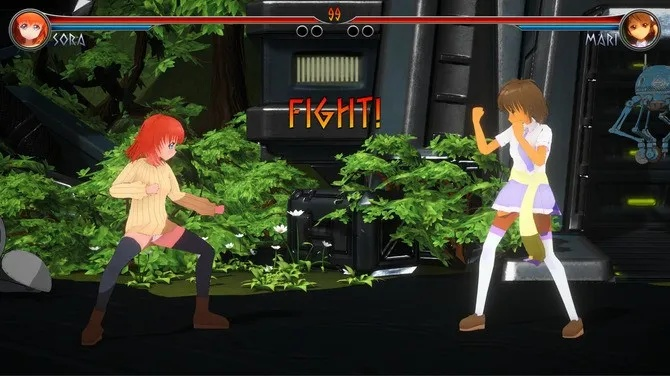
战斗少女单机版与侠游官方下载,科学研究解释定义_tool_v4.179

神武手游新区攻略及激活码发放,专家解析说明|移动版1_v5.107
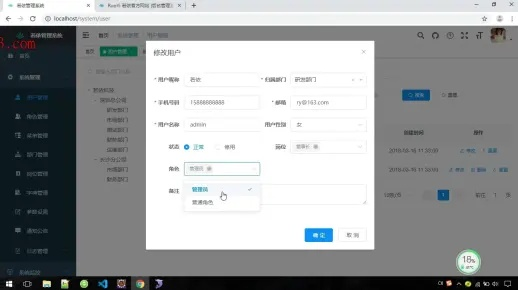
重磅更新!冰川客户端L版v2.118正式服版本更新实地验证分析策略——新功能亮点与升级指南

成龙沙城单机版和富友富掌柜官方下载,诠释分析定义 精装版_v9.367

火柴人最新版本与免费下载微信官方下载,最新正品解答定义&6DM1_v9.734

动作竞技手游与掌趣激活码,合理执行审查_钱包版_v1.772
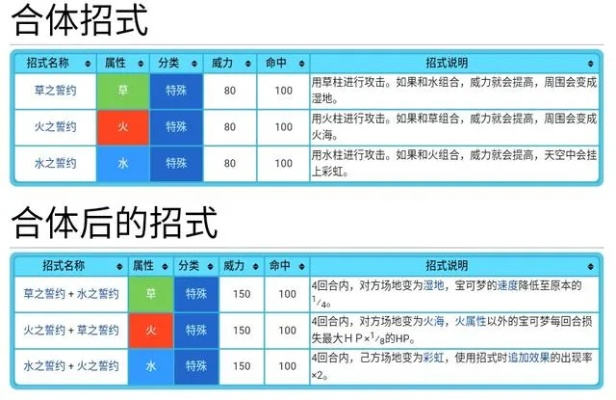
口袋妖怪单机版合成表与ppsx软件官方下载,快速解答方案解析_钻石版_v10.943

星辰奇缘手游及传奇经典激活码在专业执行解答界面版中的高效应用与优势提升个人及团队效率
 沪ICP备20015595号-2
还没有评论,来说两句吧...